目次
- 電子サインの導入
- ご利用のイメージ
- ご利用の手順
- Gunosyの電子サイン
- ご利用にあたってのお願い
( 2 )貴社ご担当者様が署名権限者を設定する場合の手順
1.電子サインの導入
電子サインとは?
- 紙の契約書への押印・署名に代えて、契約書の電子ファイル上に意思表示の証跡を残すものです。当事者が電子サインを付すことにより、契約が成立します。
- 当社とご契約いただく媒体社様には、 DocuSignによる電子サインをご利用いただいております。
- 電子サインを用いる場合、DocuSign上にある契約書の電子ファイルが契約書の原本になる、とみなされます。
2.ご利用のイメージ
DocuSignから届くメールを開いて、署名をクリックいただく流れです。
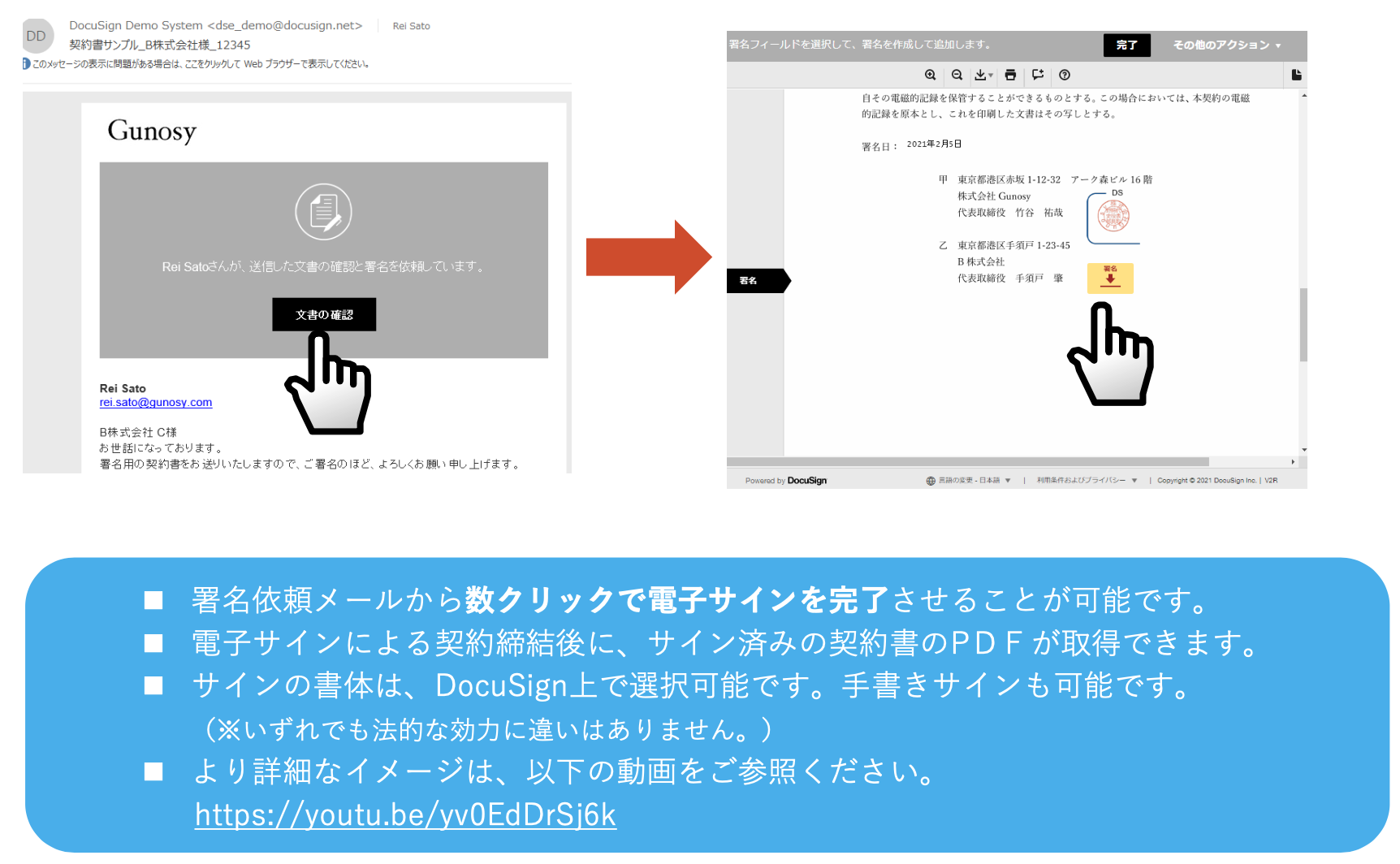
3.ご利用の手順
基本的なご利用手順
〜貴社代表者様のメールアドレス宛に送信する場合〜
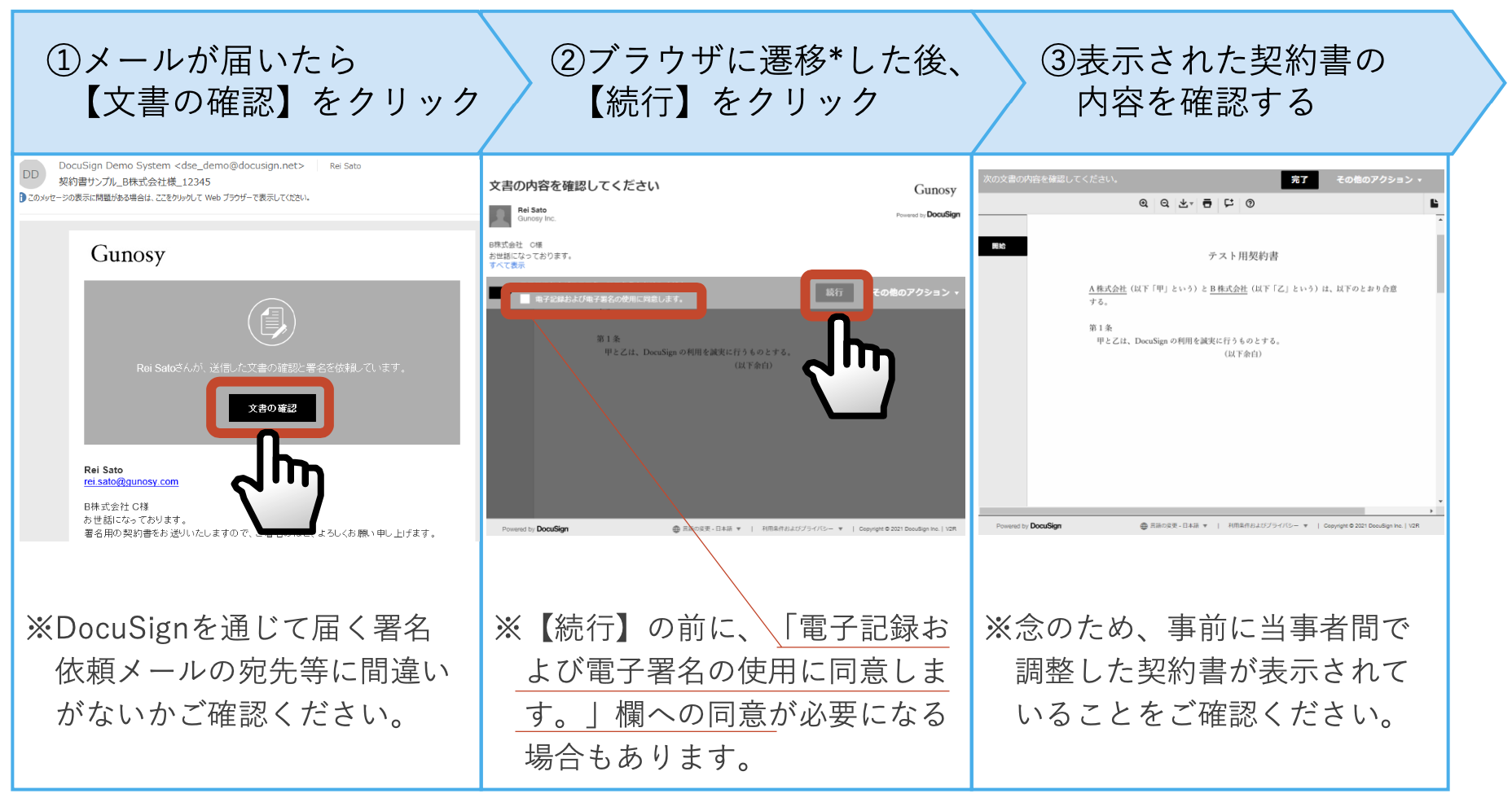
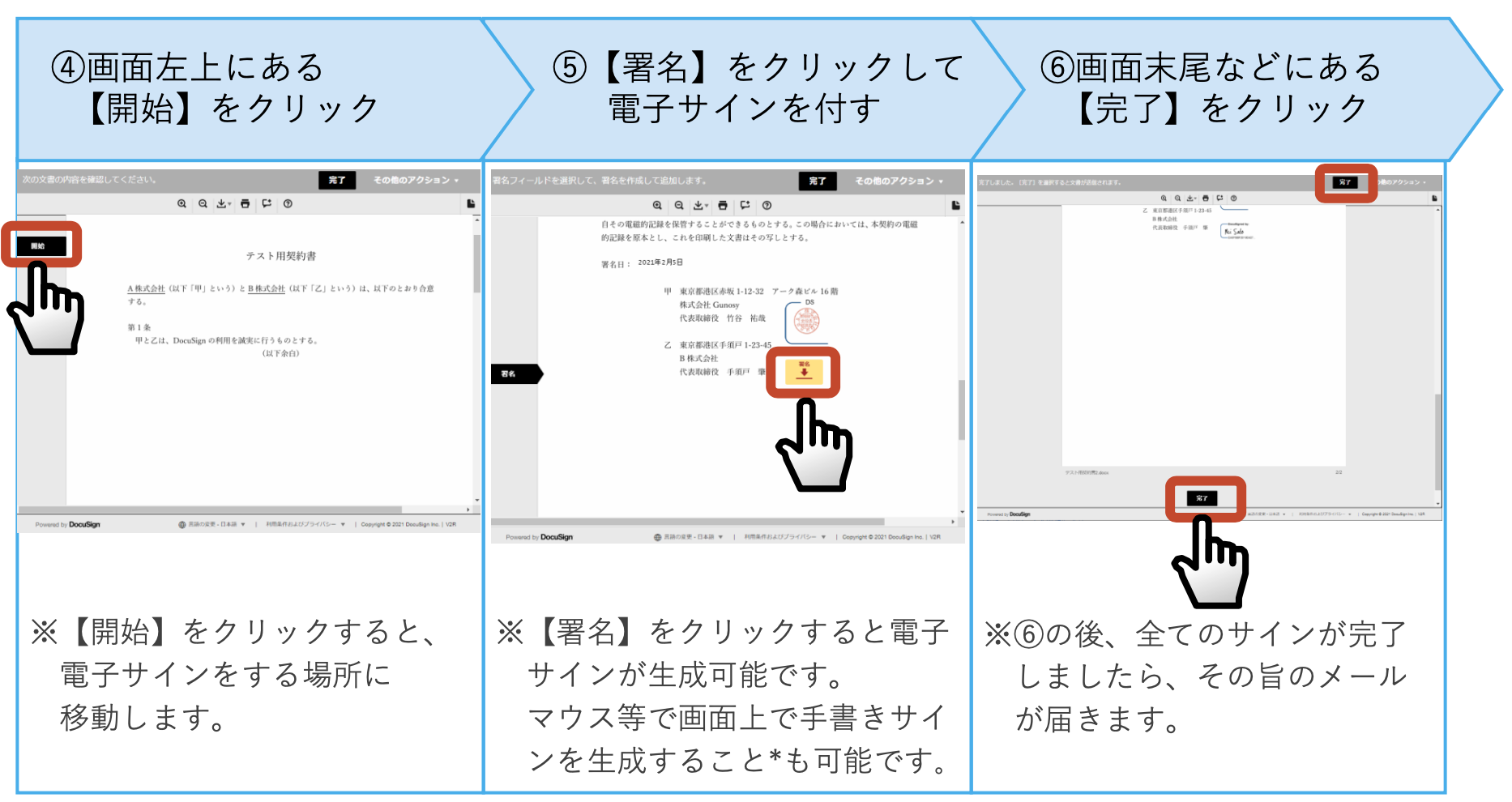
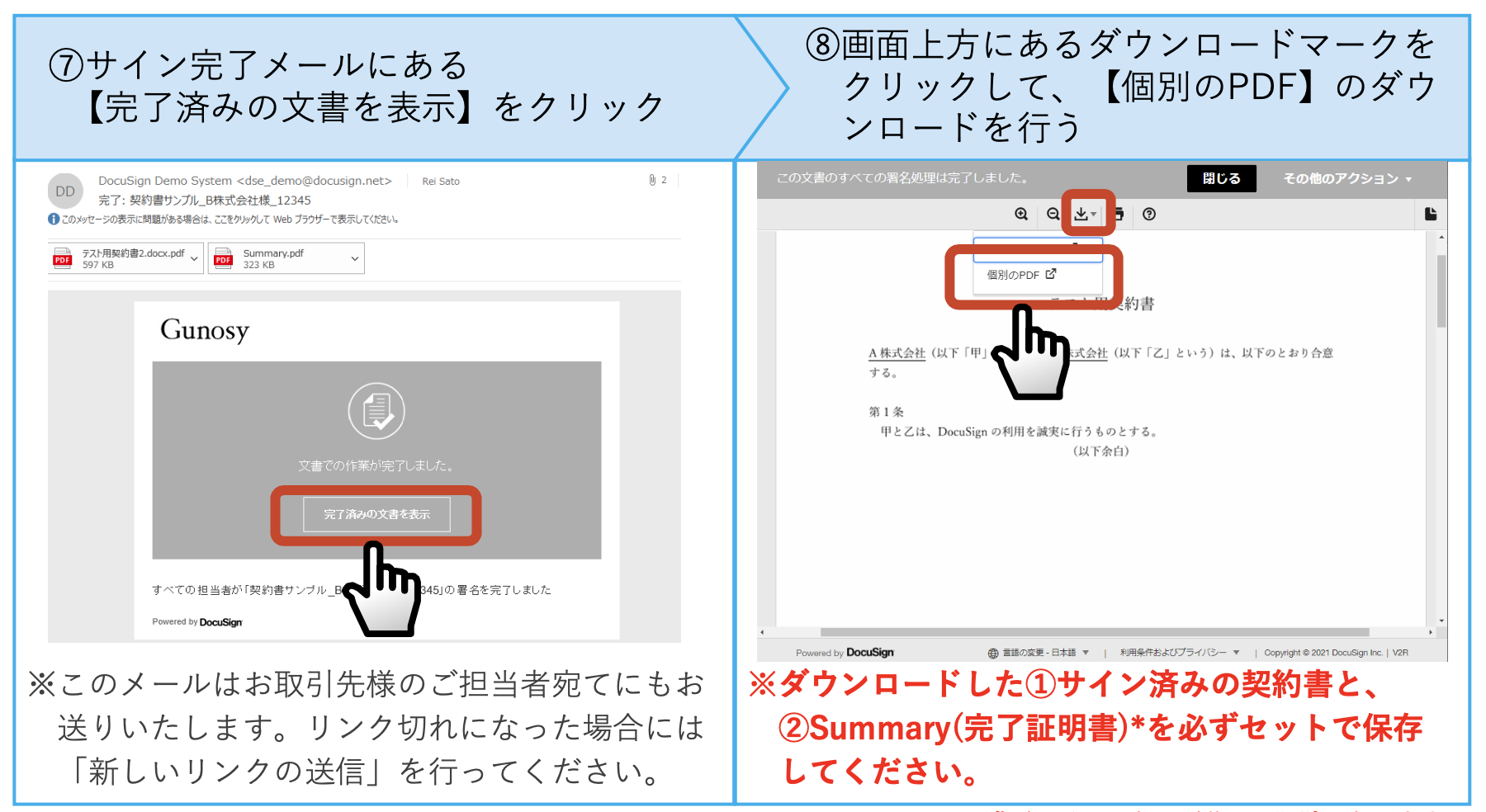
※ご不明点がありましたら、公式動画もご参照ください。
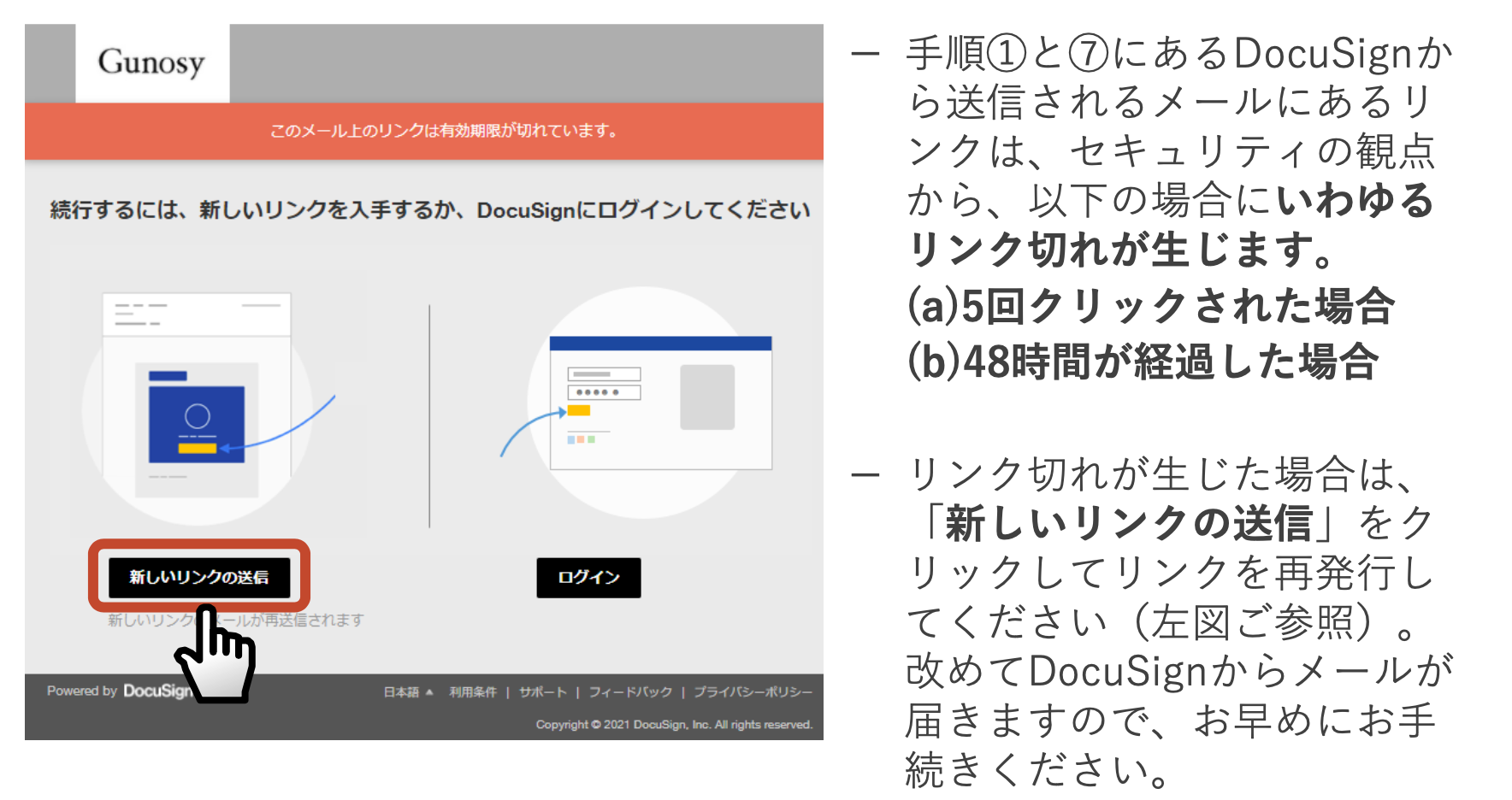
※リンク切れの場合には、「新しいリンクの送信」をおこなってください。
※Summaryは、いつ誰がサインしたかが分かる証跡になります。手順⑦のサイン完了メールに添付されていることもあります。
※補足:DocuSignから送信されるメールにあるリンクについて
4.Gunosyの電子サイン
当社規程に基づきサイナー様、もしくはその代行者様に電子サインをお願いしております。
当社では、サイナーの決裁を得たうえで、電子サインを行います。

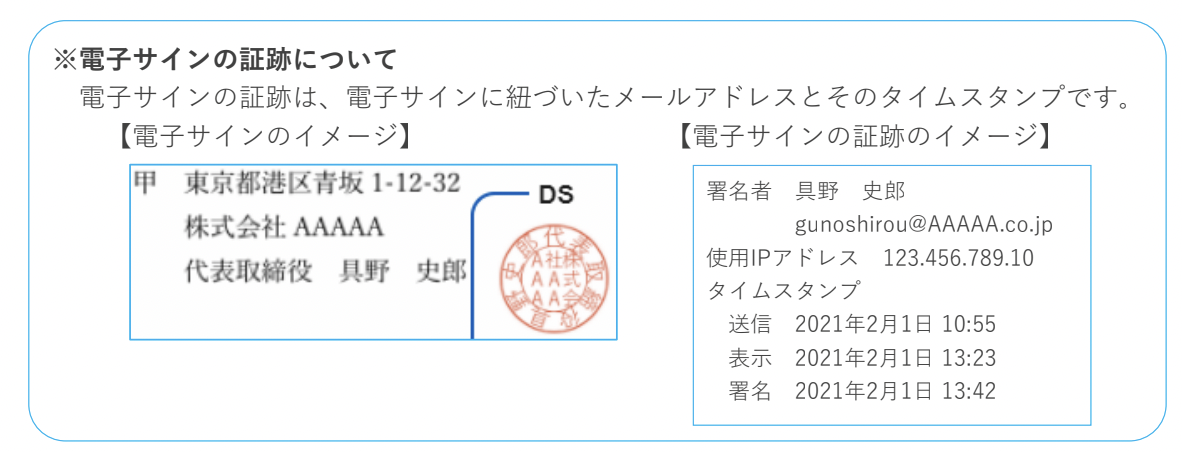
※Summary(完了証明書)には、電子サイン実施者のメールアドレスとタイムスタンプが記録されます。
5.ご利用にあたってのお願い
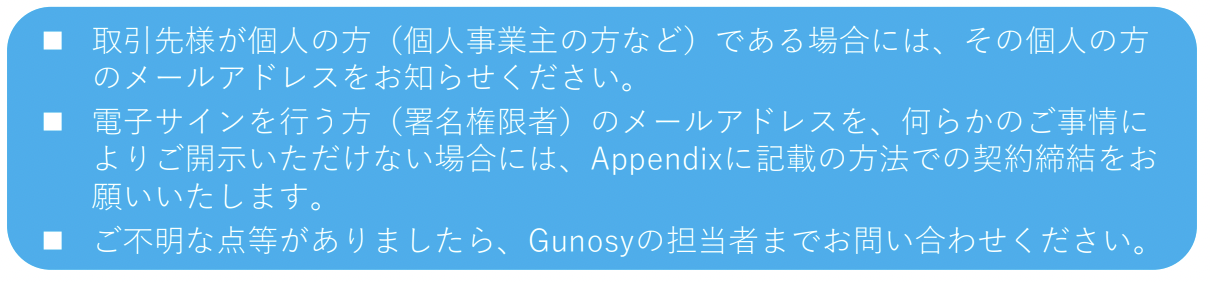
署名権限がある方などのメールアドレスをお知らせください。
- 電子サインの利用にあたり、貴社宛に署名依頼メールを送信する必要があります。
- 署名権限がある方(代表取締役など)に直接メールを送信させていただきますので、電子サインを利用して契約締結すること、および契約書等を電子ファイルで取り交わすことにご同意いただける場合には、署名権限がある方の①お名前と②メールアドレスを、当社担当者までお知らせください。
- 貴社ご担当者様宛にも電子サイン完了後のメールをお送りいたしますので、ご担当者様の①お名前と②メールアドレスも、当社担当者までお知らせください。
- もし電子サインをおこなう方が契約書上の締結権限者以外の方である場合には、その方が署名権限を有していることがわかる資料等のご提供をお願いすることがありますので、その際にはご協力ください。
【補足】
( 1 )貴社ご担当者様が署名に先行して書類表示することを必須とするステップを設ける場合の手順- 当社担当者から、貴社ご担当者様宛てにDocuSignを通じて署名依頼メールを送信する
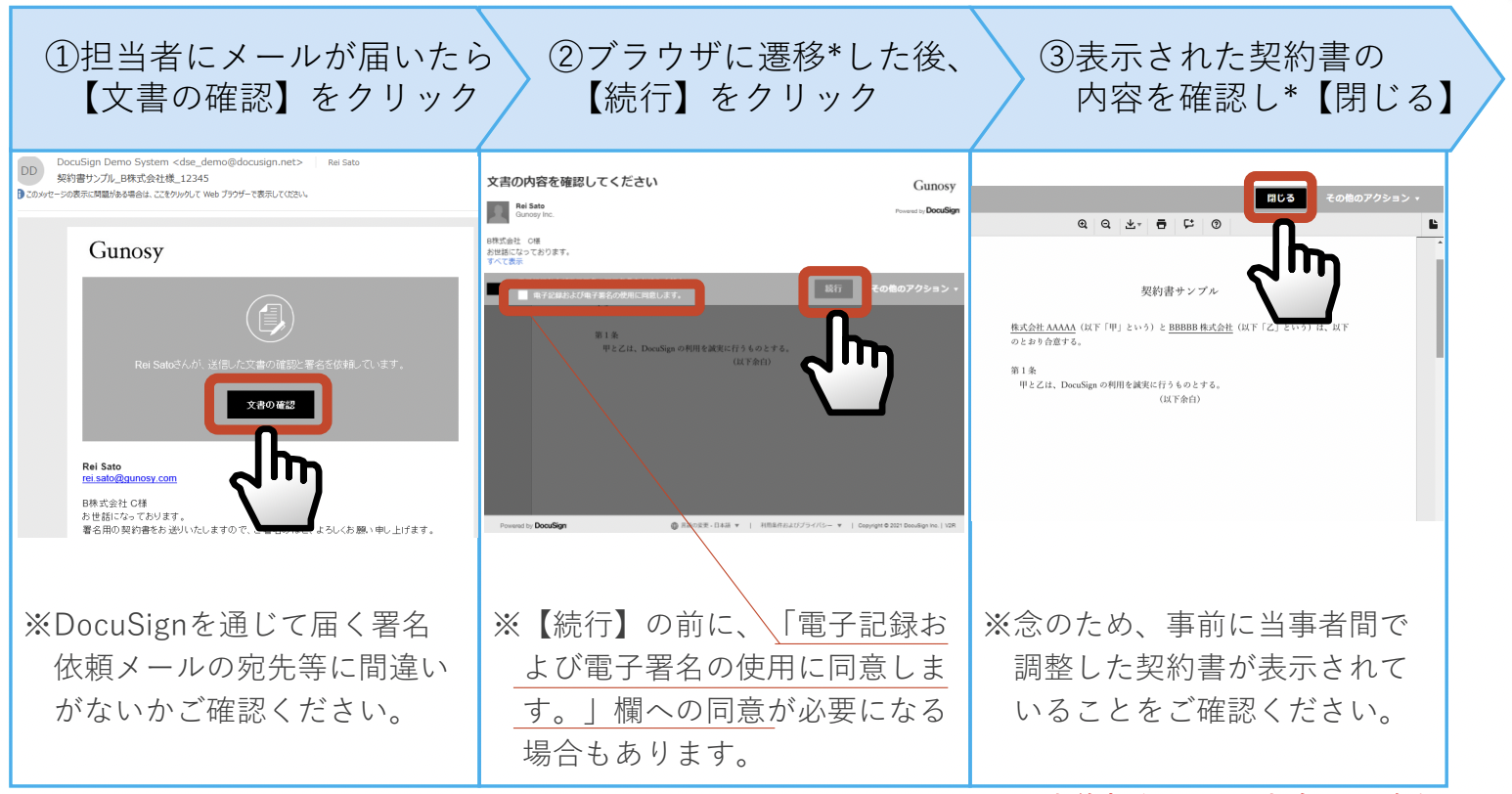
- ご担当者様が、実際に署名をおこなう書類の内容を表示し、確認する(※)
- 代表者様(署名権限者)が、電子サインをおこなう
※ 上記2の手順においてご担当者様が書類の内容を表示した時点で、上記3の署名権限者宛てのメールがDocuSignから送信されます。(ご担当者様が確認ボタンを押すなどの作業はありません)
ご担当者様による署名書類の表示・確認
※リンク切れの場合には、「新しいリンクの送信」を行ってください。
※万が一、契約書が誤っていた場合には、署名を留保していただいた上、当社担当者までお知らせください。
( 2 )貴社ご担当者様が署名権限者を設定する場合の手順
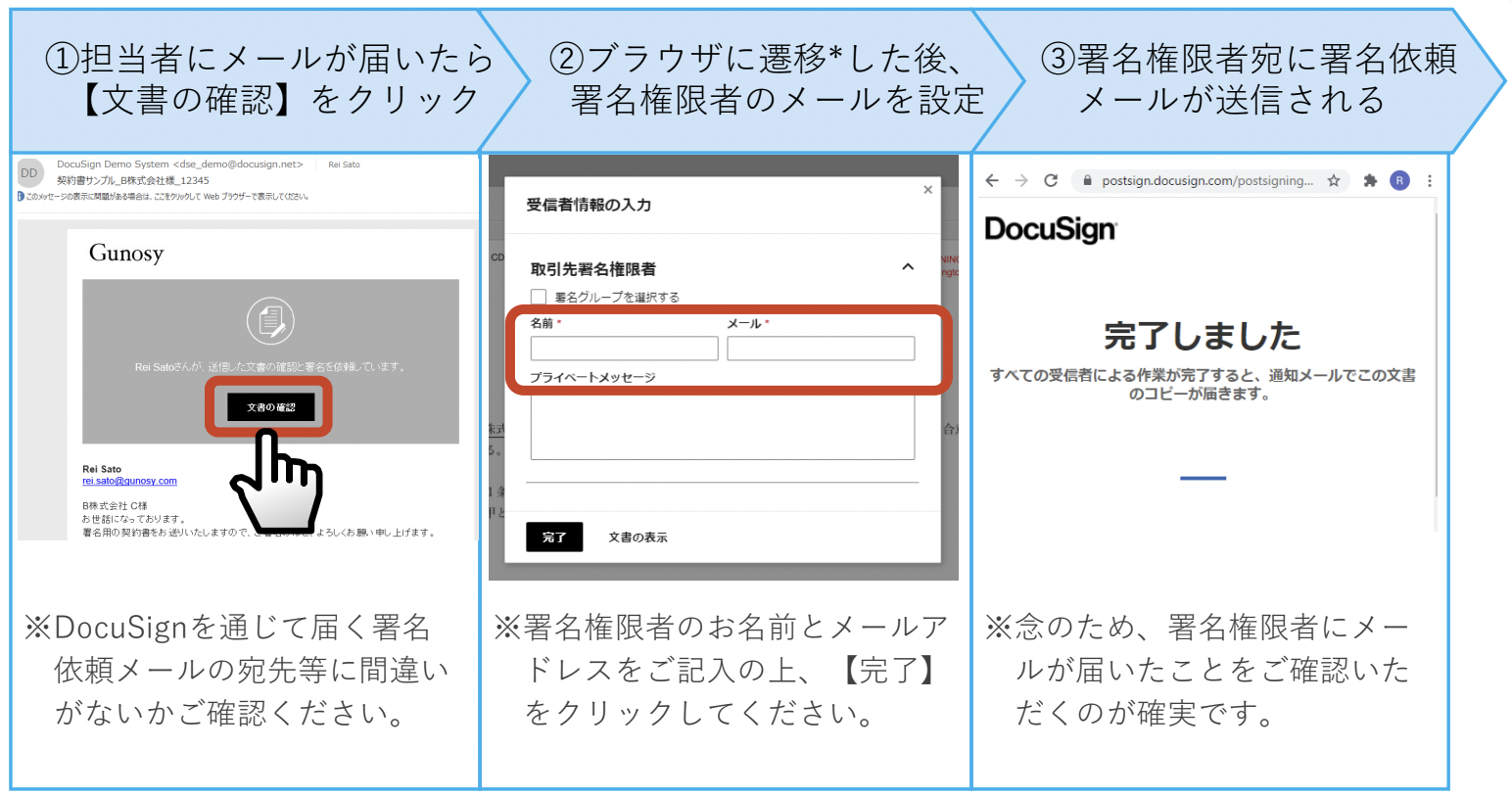
貴社ご担当者様が署名権限者を設定する場合の手順は以下の通りです。
▼手順
- 当社担当者から、貴社ご担当者様宛てにDocuSignを通じて署名依頼メールを送信する
- ご担当者様が、実際に署名をおこなう貴社代表者様(署名権限者)のメールアドレスを設定し、メールを転送する
- 貴社代表者様(署名権限者)が、電子サインをおこなう
※貴社側のご事情により、代表者様(署名権限者)のメールアドレスをご開示いただけない場合には、上記1~3の手順で電子サインを実施していただくことになります。
ご担当者様による署名権限者の設定
※リンク切れの場合には、「新しいリンクの送信」を行ってください。